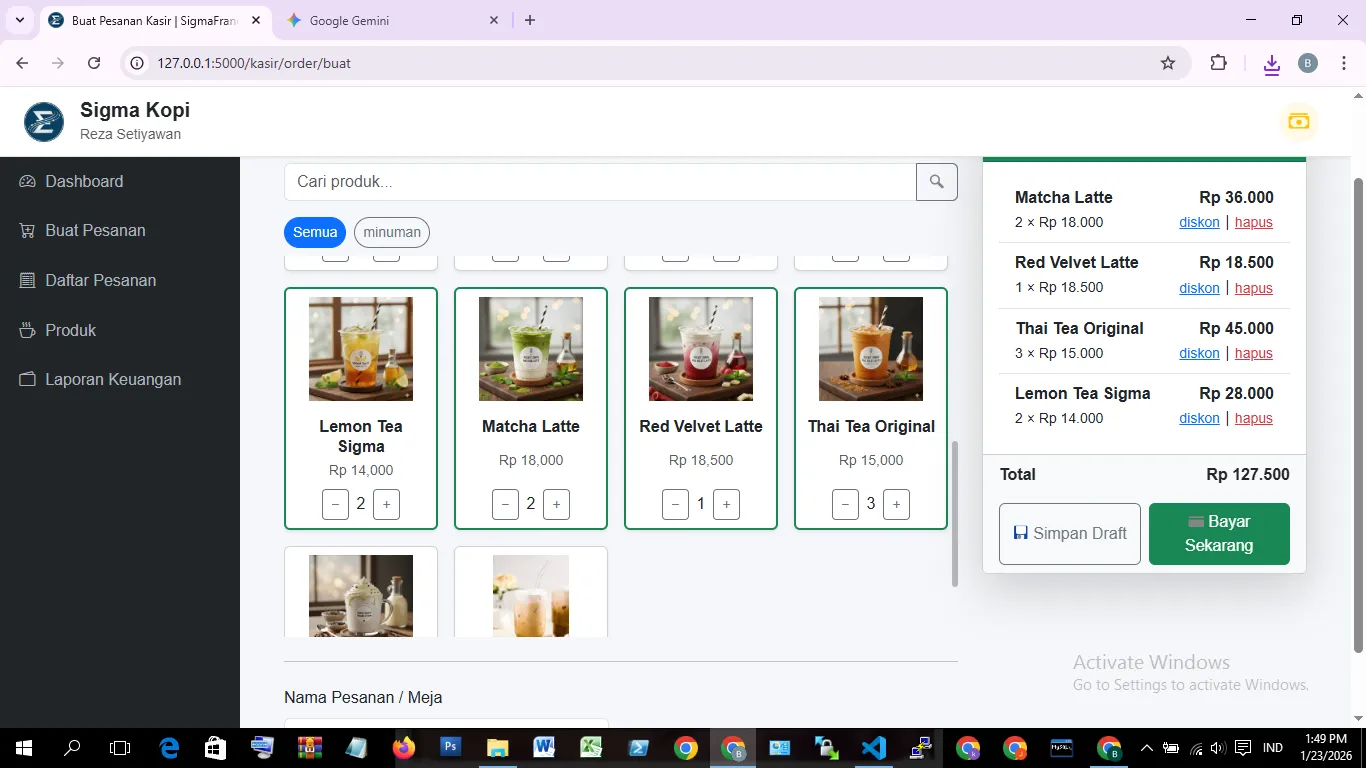
Akun kasir dibuat khusus agar proses penjualan di outlet lebih cepat, rapi, dan minim salah input.
Sekali diaktifkan, akun ini bisa langsung digunakan untuk melayani pelanggan sehari-hari tanpa perlu akses ke menu-menu lain yang bersifat administratif.
1. Aktivasi Akun Kasir & Melihat Username
Sebelum digunakan, akun kasir harus diaktifkan terlebih dahulu oleh pemilik outlet melalui akun outlet masing-masing.
Cara aktivasi sama persis seperti yang dijelaskan di panduan akun outlet.
Pada halaman aktivasi tersebut, Anda juga dapat melihat username akun kasir yang akan digunakan untuk login.
Catatan:
- Username kasir biasanya berupa email outlet dengan tambahan .kasir
- Simpan username ini karena akan digunakan untuk login akun kasir
2. Logout dari Akun Outlet / Gunakan Perangkat Khusus Kasir
Setelah akun kasir aktif, ada dua opsi penggunaan:
- Logout dari akun outlet, lalu login menggunakan akun kasir
atau - Gunakan perangkat khusus (HP / tablet / komputer) untuk akun kasir
Disarankan menggunakan perangkat khusus kasir agar:
- Tidak tertukar akun
- Operasional lebih fokus dan aman
3. Login Menggunakan Akun Kasir
Buka halaman login, lalu:
- Masukkan username kasir (sesuai yang tertera di halaman aktivasi)
- Masukkan sandi akun kasir
Setelah berhasil login, Anda akan masuk ke tampilan khusus kasir.
4. Mulai Berjualan Produk
Produk yang dapat dijual melalui akun kasir sudah disediakan langsung oleh pemilik franchise (admin).
Artinya:
- Akun kasir tidak perlu menambahkan produk secara manual
- Akun outlet tidak perlu input produk yang rumit
- Semua produk sudah mengikuti standar franchise
Jika pada akun kasir belum ada produk yang tampil, silakan:
- Menunggu admin menambahkan produk, atau
- Menghubungi pemilik franchise Anda untuk menambahkannya
Setelah produk tersedia, proses penjualan bisa langsung dilakukan.
a. Tambah Pesanan
Klik Tambah Pesanan untuk membuat pesanan baru.
b. Pilih Produk
Pilih produk apa saja yang dipesan oleh pelanggan dari daftar yang tersedia.
c. (Opsional) Tambahkan Diskon
Jika diperlukan, Anda dapat menambahkan diskon pada produk yang dipilih.
d. Beri Nama Pesanan
Beri nama pesanan agar mudah dikenali, misalnya:
- Meja 1
- Take Away
- Nama pelanggan
atau sesuai kebiasaan outlet Anda.
e. Simpan atau Bayar Pesanan
Simpan Pesanan (Status Draft)
Pesanan dapat disimpan terlebih dahulu dengan status Draft.
Selama masih draft, Anda dapat:
- Menambahkan produk baru
- Mengubah jumlah (qty)
- Menghapus produk yang salah input atau batal dipesan
Bayar Pesanan
Jika pesanan siap dibayar:
- Klik Bayar
- Anda akan diarahkan ke halaman pembayaran
- Periksa ringkasan pesanan dan subtotal tagihan
- Pilih metode pembayaran sesuai permintaan pelanggan
Jika menggunakan pembayaran tunai:
- Lihat subtotal tagihan pelanggan
- Terima pembayaran tunai
- Masukkan nominal uang yang diterima ke sistem
- Sistem akan menghitung kembalian secara otomatis
- Klik Simpan
Setelah disimpan:
- Status pesanan berubah menjadi Selesai
- Anda akan diarahkan ke halaman detail pesanan
(Opsional) Cetak Struk
Struk dapat dicetak dan diberikan kepada pelanggan.
👉 Lihat panduan lengkap cetak struk dengan printer thermal di sini
5. Melihat Laporan Penjualan
Melalui akun kasir, Anda juga dapat melihat laporan penjualan, seperti:
- Ringkasan penjualan
- Produk terlaris
- Performa penjualan dalam periode tertentu
Laporan ini membantu Anda memantau operasional outlet dengan lebih mudah.
Penutup
Dengan akun kasir, proses penjualan di outlet menjadi lebih cepat, lebih rapi, dan lebih terkendali.
Kasir bisa fokus melayani pelanggan, sementara pencatatan transaksi berjalan otomatis di sistem.
Gunakan akun kasir sebagai pusat aktivitas penjualan harian agar operasional outlet tetap efisien dan minim kesalahan.