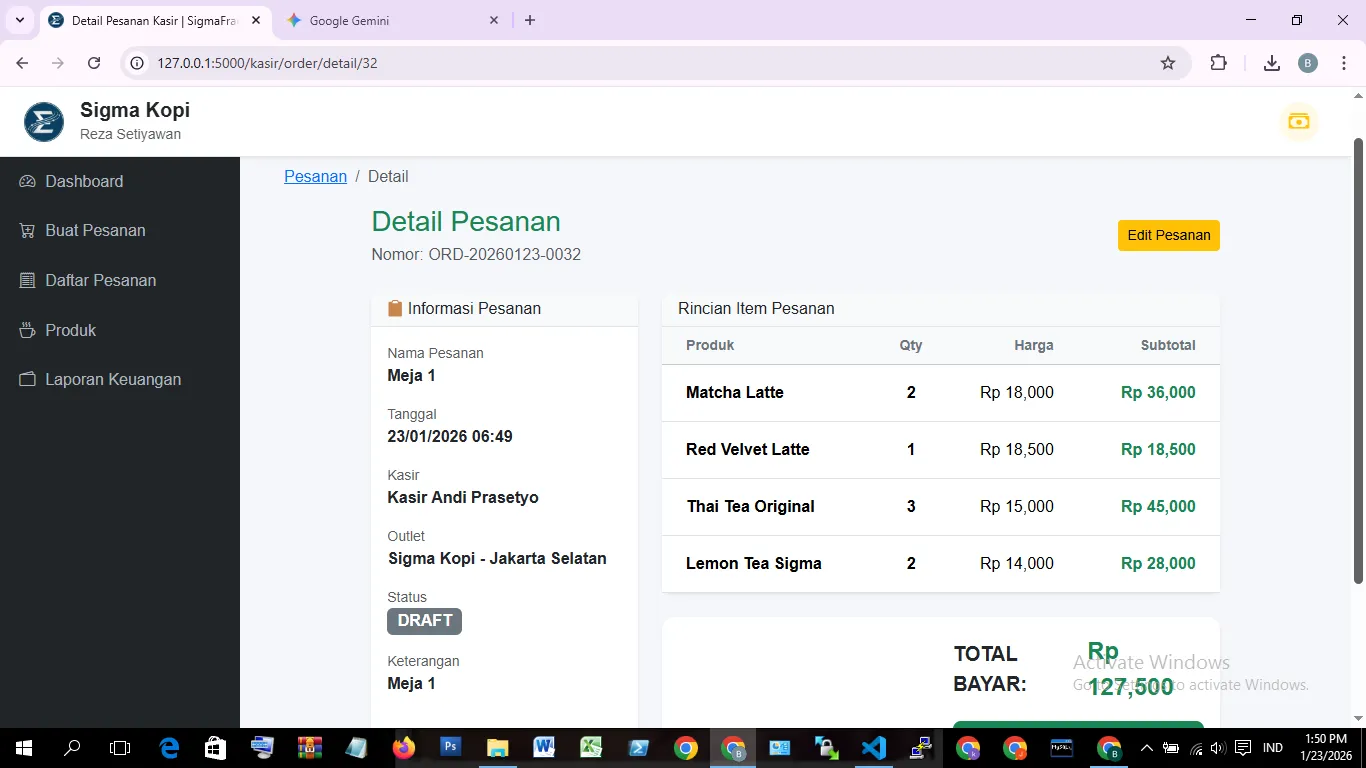
Pencetakan struk di sistem ini dirancang agar sederhana dan fleksibel.
Kasir tidak perlu pengaturan rumit, dan struk bisa dicetak kapan saja sesuai kebutuhan.
Struk dapat dicetak:
- Saat pesanan masih Draft
(misalnya untuk diserahkan ke dapur) - Saat pesanan sudah Selesai
(untuk diberikan ke pelanggan)
Di Mana Tombol Cetak Struk?
Tombol Cetak / Print tersedia di halaman Detail Pesanan.
Untuk mencetak struk:
- Buka pesanan yang diinginkan
- Masuk ke halaman Detail Pesanan
- Klik tombol Print / Cetak Struk
Status pesanan (Draft atau Selesai) tidak mempengaruhi proses cetak.
Fungsi Cetak Berdasarkan Status Pesanan
- Draft
Digunakan sebagai ringkasan pesanan, biasanya:- Untuk dapur
- Untuk bar
- Untuk persiapan pesanan sebelum pembayaran
- Selesai
Digunakan sebagai struk pembayaran:- Diberikan ke pelanggan
- Arsip transaksi
Cetak Struk via HP / Tablet
Metode ini digunakan jika kasir memakai HP atau tablet.
Perlu dipahami terlebih dahulu: browser tidak mencetak langsung ke printer.
Browser hanya menampilkan struk, lalu meneruskannya ke aplikasi cetak yang tersedia di perangkat.
Cara Kerja Singkat (Biar Nggak Bingung)
Alurnya seperti ini:
Website → Browser → Menu Share / Cetak → Aplikasi Printer → Printer Thermal
Jadi yang benar-benar “berbicara” dengan printer adalah aplikasi printer, bukan browser.
Persiapan
Pastikan:
- Printer thermal sudah menyala
- Printer sudah terhubung ke HP / tablet
(Bluetooth / WiFi / USB OTG, tergantung tipe printer) - Aplikasi printer atau Print Service sudah terpasang
(misalnya: aplikasi bawaan printer atau Android Print Service)
Cara Cetak dari HP / Tablet
- Buka halaman Detail Pesanan
- Klik tombol Print / Cetak Struk
- Browser akan membuka tampilan struk
- Dari browser, pilih menu Bagikan / Cetak
- Pilih aplikasi printer atau Print Service yang tersedia
- Atur:
- Ukuran kertas (58mm atau 80mm)
- Skala normal / default
- Klik Cetak
Setelah itu, aplikasi printer akan mengirim struk ke printer thermal.
Jika Printer Tidak Muncul
Tenang, ini biasanya karena:
- Aplikasi printer belum terpasang
- Printer belum terhubung ke HP
- Print Service belum diaktifkan
Solusi cepat:
- Pastikan aplikasi printer sesuai merek sudah terinstal
- Aktifkan Print Service di pengaturan perangkat
- Tutup browser, buka ulang halaman struk, lalu coba cetak lagi
Tips Agar Hasil Cetak Rapi
- Gunakan orientasi Portrait
- Matikan header & footer browser jika ada
- Gunakan browser Chrome atau browser bawaan perangkat
- Jangan zoom halaman sebelum mencetak
Cetak Struk via PC / Komputer
Metode ini cocok jika kasir menggunakan komputer atau laptop.
Persiapan
Pastikan:
- Printer thermal sudah terhubung ke PC
- Driver printer sudah terpasang
- Printer terdeteksi oleh sistem operasi
Cara Cetak dari PC
- Buka halaman Detail Pesanan
- Klik tombol Print / Cetak Struk
- Jendela cetak browser akan muncul
- Pilih printer thermal
- Atur:
- Ukuran kertas sesuai printer
- Skala 100% atau default
- Klik Cetak
Struk akan tercetak sesuai pesanan.
Jika Hasil Tidak Sesuai
Jika struk:
- Terpotong
- Terlalu kecil atau besar
- Tidak sejajar
Coba:
- Ubah skala cetak
- Sesuaikan ukuran kertas
- Pastikan tidak ada margin tambahan dari browser
Catatan Penting
- Struk dapat dicetak lebih dari satu kali
- Mencetak struk tidak mengubah status pesanan
- Sistem tidak membatasi cetak ulang
Jadi jika printer sempat bermasalah, Anda bisa mencetak ulang kapan saja.
Penutup
Fitur cetak struk dirancang agar kasir bisa fokus melayani pelanggan, bukan mengurus pengaturan teknis.
Cukup buka detail pesanan, klik cetak, dan struk siap digunakan.
Baik untuk dapur maupun pelanggan, semuanya bisa dicetak tanpa ribet dan tanpa takut salah.